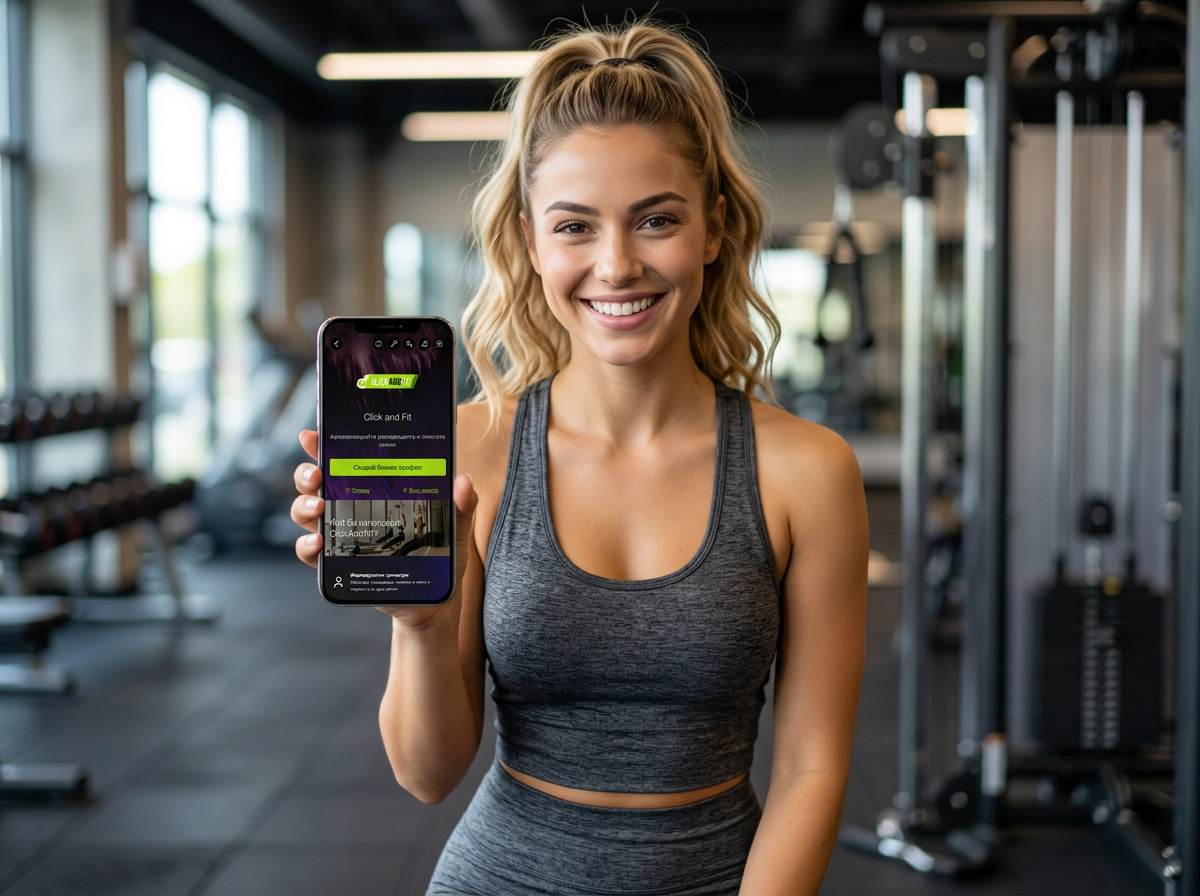
Jak vytvořit firemní profil a přijmout první rezervaci za 8 minut
V předchozím článku jsme mluvili o tom, kdy nastává správný čas digitalizovat váš byznys. Teď přichází na řadu konkrétní kroky. Nepotřebujete technické znalosti ani celý den času. Od nuly ke stavu, kdy můžete přijímat rezervace, uplyne přibližně 8 minut rozdělených do čtyř krátkých kroků.
Je důležité pochopit logiku ještě předtím, než začnete, protože celá platforma je postavená na čtyřech propojených „stavebních blocích“: firemní profil je vaše veřejná stránka; typy aktivit jsou šablony vašich služeb; kalendář a lekce (sloty) jsou konkrétní termíny, kdy se daná aktivita skutečně koná; a rezervace a klienti jsou lidé, kteří si termín rezervují, spolu s jejich historií u vás. Pochopení této hierarchie — Aktivita → Lekce (Slot) → Rezervace — dělá všechno ostatní logickým, místo abyste hádali, proč po vás systém chce jedno nebo druhé pole.
Krok 1: Registrace firemního profilu (~2 minuty)
Firemní profil je vaše veřejná stránka — ta, přes kterou klienti skutečně rezervují — a zároveň vstupní brána do administrace vašeho účtu.
Otevřete clickandfit.eu/information/b2b a kliknete na „Vytvořit firemní profil“. Formulář chce několik údajů:
- Název firemního profilu — to, co klienti vidí všude: na veřejné stránce, v notifikacích i na fakturách. Vyplatí se mu věnovat pozornost, protože je to první věc, kterou nový klient uvidí.
- Slug (čitelná adresa) — jedinečné URL vašeho profilu, například clickandfit.eu/vasejmeno. Systém okamžitě ověří, zda je dostupné.
- Popis — krátký text na veřejné stránce. Tady je prostor pro jednu větu typu „proč si vybrat právě vás“ — specializace, atmosféra, lokalita.
- Telefon a adresa — zobrazují se veřejně a slouží pro kontakt i navigaci.
- Promo kód — pokud máte kód od partnera nebo z kampaně, zadává se sem pro slevu nebo bonusové období.
Jakmile kliknete na „Vytvořit firemní profil“, profil je hned aktivní — s 30denní zkušební verzí zdarma. Platforma vás přivítá onboarding checklistem se čtyřmi kroky z tohoto článku, abyste se neztratili v tom, co dělat dál.
Krok 2: Vytvoření typu aktivity (~3 minuty)
Pokud je firemní profil vaší „vizitkou“, typ aktivity je kartou produktu — určuje cenu, délku, kapacitu a způsob rezervace. Tady systému říkáte, co přesně nabízíte: lekci jógy, osobní trénink, pilates a podobně.
Z „Typy aktivit“ → „Přidat nový typ aktivity“ vyplníte:
- Název — například „Jóga pro začátečníky“ nebo „Osobní trénink 1:1“.
- Délka v minutách — používá se pro automatický výpočet konce každé lekce.
- Cena v eurech — platforma automaticky zobrazí i odpovídající částku v bulharských levech.
- Způsob platby — Multisport, karta, hotovost; můžete vybrat více možností a klient uvidí jen ty povolené.
- Počet míst — kapacita lekce.
- Schvalování rezervací — tady si zvolíte, kolik kontroly chcete mít: automatické schválení pouze pro nové klienty (doporučené výchozí nastavení), plnou automatizaci bez jakéhokoli schvalování nebo ruční schvalování každé rezervace.
- Popis a fotografie — richtext pole plus horizontální fotografie (do 5MB), která se zobrazuje na tlačítku lekce. Důrazně doporučeno pro lepší první dojem.
Pokud máte tým, tady také přiřadíte instruktorovi aktivitu — přes ikonu s čepicí otevřete seznam dostupných zaměstnanců a přidáte požadovaného instruktora.
Tip: nastavení „Schvalování rezervací“ je to, které obvykle vyvolává největší váhání. Pokud teprve začínáte a chcete co nejrychlejší proces pro klienta, zvolte automatické schvalování. Pokud si raději chcete každého nového člověka prověřit před potvrzením místa — doporučená výchozí možnost dělá přesně tohle, aniž by bránila vašim stálým klientům rezervovat okamžitě.
Krok 3: Přidání lekce (slotu) do kalendáře (~2 minuty)
Typ aktivity je „šablona“. Lekce (slot) je konkrétní datum a čas, kdy se opravdu koná — a přesně to klienti vidí jako volitelný čas v kalendáři.
Otevřete „Kalendář“, kliknete na požadovaný den, stisknete „Nový slot (lekce)“ a vyberete, kterou už vytvořenou aktivitu chcete v daném dni „spustit“. Vyplníte čas, počet míst (předvyplněný z aktivity, ale můžete ho pro daný den upravit), délku a zda se lekce opakuje.
Pokud máte stabilní týdenní rozvrh, nemusíte zadávat každý den zvlášť — pomocí „Duplikování týdne“ zkopírujete celý týden do budoucích prázdných týdnů najednou. Ušetří to hodiny, zejména na začátku nového měsíce.
Každá lekce v kalendáři po otevření zobrazuje tři záložky, které budete používat neustále: „Rezervace“ — seznam přihlášených s telefonem a e-mailem; „Čekající“ — klienti, kteří projevili zájem o plnou lekci a automaticky dostanou upozornění, když se uvolní místo; a „Check-in“ — provozní obrazovka pro den lekce. Pokud přijmete rezervaci po telefonu, klient nemusí být online — pomocí tlačítka „Přidat“ přímo v lekci můžete přidat existujícího registrovaného klienta, nového „ghost“ klienta jen podle jména (praktické pro jednorázové návštěvníky) nebo ho zapsat rovnou na čekací listinu, pokud je místo už obsazené.
Krok 4: Sdílení odkazu nebo QR kódu pro rezervace (~1 minuta)
To je poslední krok — a ve skutečnosti moment, kdy začínáte získávat klienty. Z onboarding checklistu jedna ikona zkopíruje odkaz na váš veřejný profil přímo do schránky; jiná otevře QR kód vygenerovaný ze stejného odkazu, vhodný pro vytištění na plakát nebo samolepku do výlohy.
Veřejná stránka (clickandfit.eu/vasejmeno) zobrazuje název, popis a kalendář, ze kterého si klienti přímo vybírají a rezervují termín — bez telefonátů, bez čekání na odpověď ve zprávách. To je ten odkaz, který dáte do bio na Instagramu, do Google Business Profile, na vizitky nebo na QR samolepku u vstupu.
Co následuje po první rezervaci
Čtyři výše uvedené kroky stačí k tomu, abyste mohli přijímat rezervace. Všechno ostatní slouží ke každodennímu nebo pravidelnému používání:
- Rezervace — schválení, pokud jste zvolili ruční schvalování nových klientů.
- Check-in klientů v den lekce — rychlá obrazovka „Přítomen / Nepřišel“, praktická pro recepci po ránu.
- Klienti — databáze s vyhledáváním podle jména, telefonu nebo e-mailu plus export celé databáze pro marketingové kampaně.
- Statistiky — účast, unikátní klienti, obsazenost, procento no-show a tržby po měsících.
To všechno přichází přirozeně časem — v této fázi je důležitá jen jedna věc: prvních 8 minut nastavení a jste připraveni přijímat online rezervace.
Často kladené otázky
Mohu nastavení později změnit? Ano — název, popis, ceny, kapacitu i nastavení schvalování každé aktivity lze kdykoli upravit bez ztráty stávajících rezervací.
Co když už mám klienty zapsané v Excelu? Není nutné je zadávat všechny najednou. Můžete začít jen s novými budoucími rezervacemi a klientská databáze se bude přirozeně budovat sama podle toho, jak budou lidé rezervovat přes nový odkaz.
Musím mít více než jednu aktivitu? Ne — můžete začít jen s jednou (například „Skupinový trénink“) a další typy aktivit přidat později, až rozšíříte svou nabídku.
Co se stane, když už lekce má rezervace a já ji chci odstranit? Úplné smazání je dostupné pouze tehdy, pokud lekce nemá přihlášené klienty. Pokud už rezervace existují, možnost se automaticky změní na „Deaktivovat slot“ — skryje lekci před novými rezervacemi, aniž by zasáhla ty, kteří už jsou přihlášeni.