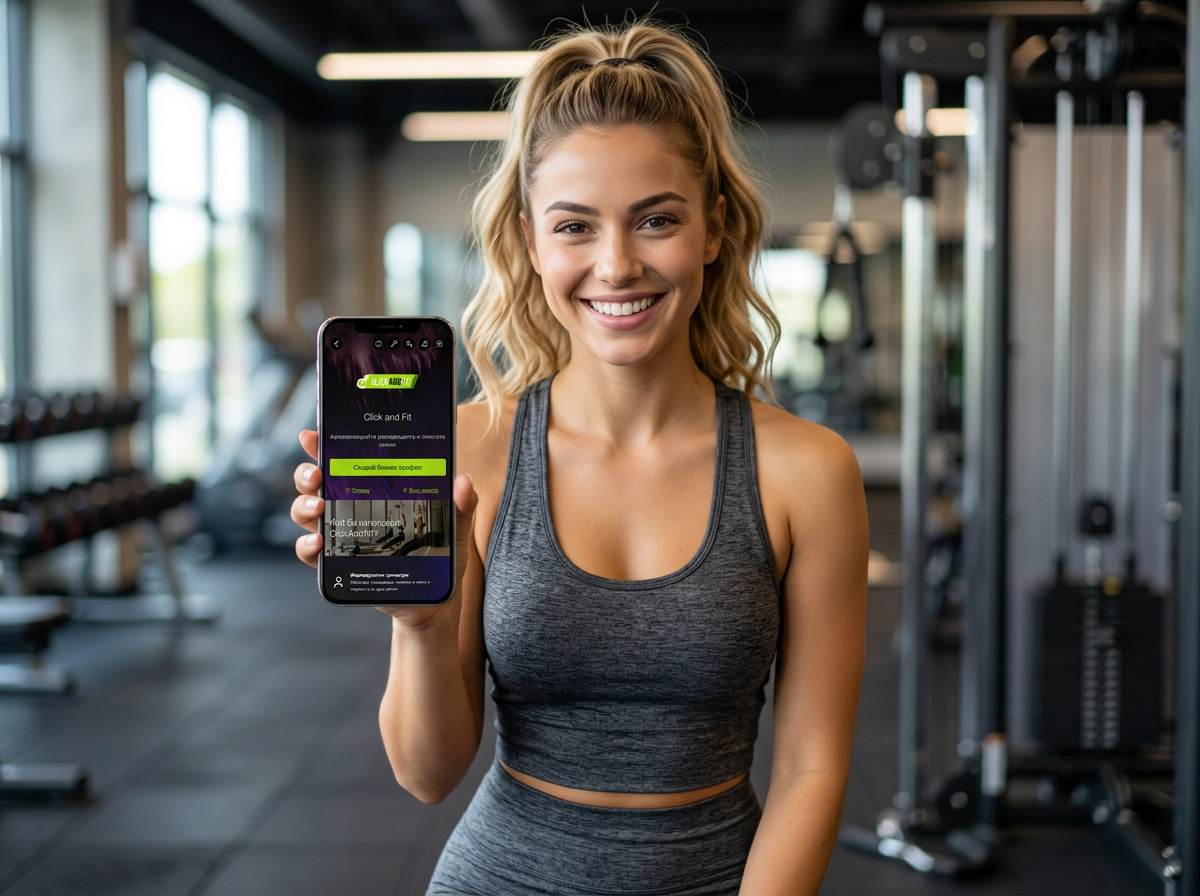
Sådan opretter du en virksomhedsprofil og tager imod din første booking på 8 minutter
I den forrige artikel talte vi om, hvornår det er det rigtige tidspunkt at digitalisere din forretning. Nu tager vi de konkrete trin. Du behøver hverken teknisk viden eller en hel dag. Fra nul til klar til at modtage bookinger tager det cirka 8 minutter fordelt på fire korte trin.
Det er vigtigt at forstå logikken, før du går i gang, fordi hele platformen er bygget op omkring fire sammenhængende „byggeklodser“: virksomhedsprofilen er din offentlige side; aktivitetstyperne er skabelonerne for dine ydelser; kalenderen og holdene (slots) er de konkrete tidspunkter, hvor en aktivitet faktisk afholdes; og bookingerne og kunderne er de mennesker, der reserverer en tid, samt deres historik hos dig. Når du forstår dette hierarki — Aktivitet → Hold (Slot) → Booking — bliver alt andet logisk, i stedet for at du skal gætte på, hvorfor systemet beder om det ene eller det andet felt.
Trin 1: Opret en virksomhedsprofil (~2 minutter)
Virksomhedsprofilen er din offentlige side — den side, hvor kunderne faktisk booker — og samtidig døren ind til administrationen af din konto.
Åbn clickandfit.eu/information/b2b og klik på „Opret virksomhedsprofil“. Formularen beder om nogle få ting:
- Navn på virksomhedsprofilen — det, kunderne ser overalt: på den offentlige side, i notifikationer og på fakturaer. Det fortjener opmærksomhed, fordi det er det første, en ny kunde ser.
- Slug (læsevenlig adresse) — den unikke URL til din profil, for eksempel clickandfit.eu/dit-navn. Systemet tjekker med det samme, om den er ledig.
- Beskrivelse — en kort tekst på den offentlige side. Her er pladsen til en enkelt sætning om, „hvorfor vælge netop dig“ — specialisering, stemning, lokation.
- Telefon og adresse — vises offentligt og bruges til kontakt og navigation.
- Rabatkode — hvis du har en kode fra en partner eller kampagne, indtaster du den her for at få rabat eller en bonusperiode.
Når du klikker på „Opret virksomhedsprofil“, er profilen aktiv med det samme — med en gratis prøveperiode på 30 dage. Platformen møder dig med en onboarding-checkliste med de fire trin fra denne artikel, så du ikke mister overblikket over, hvad der kommer bagefter.
Trin 2: Opret en aktivitetstype (~3 minutter)
Hvis virksomhedsprofilen er dit „visitkort“, er aktivitetstypen dit produktkort — den fastlægger pris, varighed, kapacitet og bookingsmetode. Her fortæller du systemet, hvad du konkret tilbyder: yogahold, personlig træning, pilates osv.
Under „Aktivitetstyper“ → „Tilføj ny aktivitetstype“ udfylder du:
- Navn — for eksempel „Yoga for begyndere“ eller „Personlig træning 1:1“.
- Varighed i minutter — bruges til automatisk at beregne sluttidspunktet for hvert hold.
- Pris i euro — platformen viser automatisk også den lokale valutaækvivalent.
- Betalingsmetode — Multisport, kort, kontant; du kan markere flere, og kunden ser kun de tilladte muligheder.
- Antal pladser — holdets kapacitet.
- Godkendelse af bookinger — her vælger du, hvor meget kontrol du vil have: automatisk godkendelse kun for nye kunder (anbefalet standardindstilling), fuld automatisering uden nogen godkendelse eller manuel godkendelse af hver booking.
- Beskrivelse og billede — et rich text-felt plus et horisontalt billede (op til 5 MB), som vises på holdets knap. Stærkt anbefalet for et bedre førstehåndsindtryk.
Hvis du har et team, kan du også tildele en instruktør til aktiviteten her — via ikonet med huen åbner du listen over tilgængelige medarbejdere og tilføjer den ønskede instruktør.
Tip: Indstillingen „Godkendelse af bookinger“ er den, der oftest skaber tvivl. Hvis du lige er startet og vil have den hurtigst mulige proces for kunden, så vælg automatisk godkendelse. Hvis du foretrækker at tjekke hver ny person, før du bekræfter deres plads, gør den anbefalede standardindstilling præcis det — uden at det står i vejen for, at dine faste kunder kan booke med det samme.
Trin 3: Tilføj et hold (slot) i kalenderen (~2 minutter)
Aktivitetstypen er „skabelonen“. Holdet (slottet) er den konkrete dato og det konkrete tidspunkt, hvor den faktisk afholdes — og det er præcis det, kunderne ser som valgbare tider i kalenderen.
Åbn „Kalender“, klik på den ønskede dag, tryk på „Nyt slot (hold)“, og vælg hvilken allerede oprettet aktivitet du vil „sætte op“ den pågældende dag. Du udfylder tidspunkt, antal pladser (forudfyldt fra aktiviteten, men justerbart for den enkelte dag), varighed og om holdet skal gentages.
Hvis du har en stabil ugentlig plan, behøver du ikke oprette hver dag enkeltvis — med „Duplikér uge“ kan du kopiere en hel uge til fremtidige tomme uger på én gang. Det sparer timer, især når en ny måned starter.
Hvert hold i kalenderen viser, når du åbner det, tre faner, du kommer til at bruge hele tiden: „Bookinger“ — listen over tilmeldte med telefon og e-mail; „Venteliste“ — kunder, der har meldt interesse for et fuldt hold og automatisk får besked, når en plads bliver ledig; og „Check-in“ — dagens operative skærm. Hvis du får en booking pr. telefon, behøver kunden ikke være online — via knappen „Tilføj“ på selve holdet kan du tilføje en eksisterende registreret kunde, en ny „ghost“-kunde kun med navn (praktisk til engangsbesøgende), eller sætte vedkommende direkte på ventelisten, hvis pladsen allerede er optaget.
Trin 4: Del et link eller en QR-kode til bookinger (~1 minut)
Dette er det sidste trin — og i praksis det øjeblik, hvor du begynder at få kunder. Fra onboarding-checklisten kopierer ét ikon direkte linket til din offentlige profil til udklipsholderen; et andet åbner en QR-kode, genereret fra samme link, som er praktisk at printe på en plakat eller et klistermærke i vinduet.
Den offentlige side (clickandfit.eu/dit-navn) viser navn, beskrivelse og en kalender, hvorfra kunderne direkte vælger og booker en tid — uden telefonopkald og uden at vente på svar i beskeder. Det er dette link, du bruger i din Instagram-bio, Google Business Profile, på visitkort eller som QR-sticker ved indgangen.
Hvad sker der efter den første booking?
De fire trin ovenfor er nok til, at du kan modtage bookinger. Alt det øvrige er til daglig eller periodisk brug:
- Bookinger — godkendelse, hvis du har valgt manuel godkendelse af nye kunder.
- Check-in af kunder på holddagen — en hurtig skærm med „Mødt op / Udeblevet“, praktisk for receptionen om morgenen.
- Kunder — en database med søgning på navn, telefon eller e-mail samt eksport af hele databasen til marketingkampagner.
- Statistik — fremmøde, unikke kunder, belægning, no-show-procent og omsætning pr. måned.
Alt dette kommer naturligt med tiden — det vigtige på dette stadie er kun én ting: de første 8 minutters opsætning, og så er du klar til at tage imod onlinebookinger.
Ofte stillede spørgsmål
Kan jeg ændre indstillingerne senere? Ja — navn, beskrivelse, priser, kapacitet og godkendelsesindstillinger for hver aktivitet kan redigeres når som helst, uden at du mister eksisterende bookinger.
Hvad hvis jeg allerede har kunder registreret i Excel? Du behøver ikke indtaste dem alle på én gang. Du kan starte kun med nye fremtidige bookinger, og kundedatabasen vil bygge sig naturligt op, efterhånden som folk booker via det nye link.
Skal jeg have mere end én aktivitet? Nej — du kan starte med kun én (for eksempel „Holdtræning“) og tilføje nye aktivitetstyper senere, når du udvider dit tilbud.
Hvad sker der, hvis et hold allerede har bookinger, og jeg vil fjerne det? Fuld sletning er kun mulig, hvis holdet ikke har tilmeldte kunder. Hvis der allerede er bookinger, bliver muligheden automatisk til „Deaktivér slot“ — det skjuler holdet for nye bookinger uden at påvirke dem, der allerede er tilmeldt.