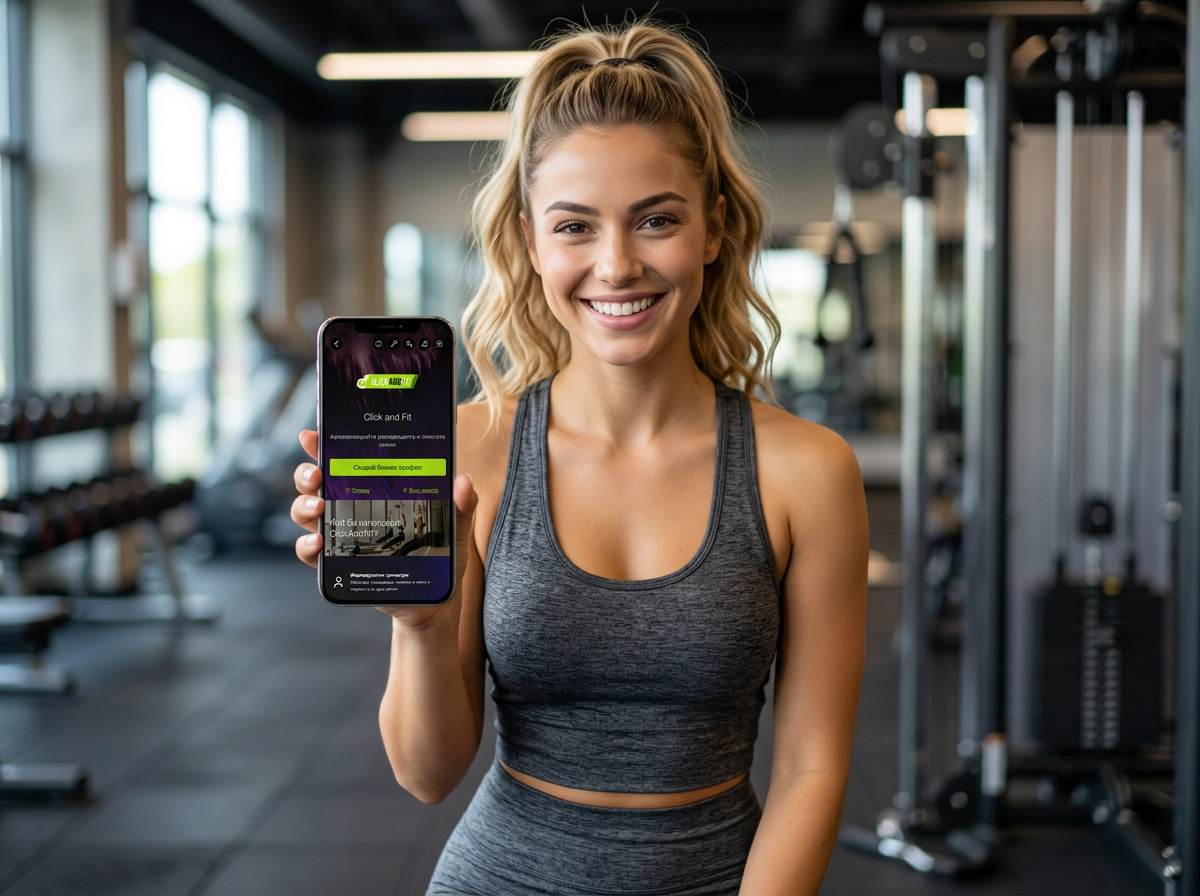
Πώς να δημιουργήσετε business profile και να δεχτείτε την πρώτη κράτηση σε 8 λεπτά
Στο προηγούμενο άρθρο μιλήσαμε για το πότε είναι η σωστή στιγμή να ψηφιοποιήσετε την επιχείρησή σας. Τώρα περνάμε στα συγκεκριμένα βήματα. Δεν χρειάζονται τεχνικές γνώσεις ούτε μια ολόκληρη μέρα. Από το μηδέν μέχρι να είστε έτοιμοι να δέχεστε κρατήσεις, χρειάζονται περίπου 8 λεπτά, χωρισμένα σε τέσσερα σύντομα βήματα.
Είναι σημαντικό να καταλάβετε τη λογική πριν ξεκινήσετε, γιατί όλη η πλατφόρμα είναι χτισμένη γύρω από τέσσερα συνδεδεμένα «τουβλάκια»: το business profile είναι η δημόσια σελίδα σας· τα activity types είναι τα templates των υπηρεσιών σας· το calendar και τα classes (slots) είναι οι συγκεκριμένες ώρες στις οποίες πραγματοποιείται πραγματικά μια δραστηριότητα· και τα bookings μαζί με τους πελάτες είναι οι άνθρωποι που κλείνουν θέση και το ιστορικό τους μαζί σας. Όταν κατανοήσετε αυτή την ιεραρχία — Activity → Class (Slot) → Booking — όλα τα υπόλοιπα γίνονται λογικά και δεν αναρωτιέστε γιατί το σύστημα ζητά το ένα ή το άλλο πεδίο.
Βήμα 1: Δημιουργία business profile (~2 λεπτά)
Το business profile είναι η δημόσια σελίδα σας — αυτή μέσω της οποίας οι πελάτες κάνουν πραγματικά κρατήσεις — και ταυτόχρονα η πόρτα προς το administration του λογαριασμού σας.
Ανοίγετε το clickandfit.eu/information/b2b και πατάτε «Create business profile». Η φόρμα ζητά μερικά πράγματα:
- Όνομα business profile — αυτό που βλέπουν οι πελάτες παντού: στη δημόσια σελίδα, στις ειδοποιήσεις, στα τιμολόγια. Αξίζει προσοχή, γιατί είναι το πρώτο πράγμα που βλέπει ένας νέος πελάτης.
- Slug (εύχρηστη διεύθυνση) — το μοναδικό URL του προφίλ σας, για παράδειγμα clickandfit.eu/your-name. Το σύστημα ελέγχει αμέσως αν είναι διαθέσιμο.
- Περιγραφή — ένα σύντομο κείμενο στη δημόσια σελίδα. Εδώ ταιριάζει μια πρόταση «γιατί να διαλέξουν εσάς» — ειδίκευση, ατμόσφαιρα, τοποθεσία.
- Τηλέφωνο και διεύθυνση — εμφανίζονται δημόσια και χρησιμοποιούνται για επικοινωνία και πλοήγηση.
- Promo code — αν έχετε κωδικό από συνεργάτη ή καμπάνια, τον εισάγετε εδώ για έκπτωση ή bonus period.
Μόλις πατήσετε «Create business profile», το προφίλ ενεργοποιείται αμέσως — με δωρεάν δοκιμαστική περίοδο 30 ημερών. Η πλατφόρμα σας υποδέχεται με onboarding checklist με τα τέσσερα βήματα αυτού του άρθρου, ώστε να μη χαθείτε στο τι ακολουθεί.
Βήμα 2: Δημιουργία τύπου δραστηριότητας (~3 λεπτά)
Αν το business profile είναι η «βιτρίνα» σας, ο τύπος δραστηριότητας είναι η product card σας — ορίζει τιμή, διάρκεια, χωρητικότητα και τρόπο κράτησης. Εδώ λέτε στο σύστημα τι ακριβώς προσφέρετε: yoga class, personal training, pilates κ.λπ.
Από το «Activity types» → «Add new activity type» συμπληρώνετε:
- Όνομα — για παράδειγμα «Yoga για αρχάριους» ή «Personal training 1:1».
- Διάρκεια σε λεπτά — χρησιμοποιείται για να υπολογίζεται αυτόματα η λήξη κάθε class.
- Χρέωση σε ευρώ — η πλατφόρμα εμφανίζει αυτόματα και την ισοτιμία σε leva.
- Τρόπος πληρωμής — Multisport, κάρτα, μετρητά· μπορείτε να επιλέξετε περισσότερα από ένα και ο πελάτης βλέπει μόνο τις επιτρεπόμενες επιλογές.
- Αριθμός θέσεων — η χωρητικότητα του class.
- Έγκριση κρατήσεων — εδώ επιλέγετε πόσο έλεγχο θέλετε: αυτόματη έγκριση μόνο για νέους πελάτες (η προτεινόμενη default ρύθμιση), πλήρη αυτοματοποίηση χωρίς καμία έγκριση ή χειροκίνητη έγκριση κάθε κράτησης.
- Περιγραφή και φωτογραφία — richtext field μαζί με οριζόντια φωτογραφία (έως 5MB), η οποία εμφανίζεται στο κουμπί του class. Συνιστάται έντονα για καλύτερη πρώτη εικόνα.
Αν έχετε ομάδα, εδώ αναθέτετε και instructor στη δραστηριότητα — μέσω του εικονιδίου με το καπέλο ανοίγετε τη λίστα διαθέσιμων υπαλλήλων και προσθέτετε τον instructor που θέλετε.
Συμβουλή: η ρύθμιση «Έγκριση κρατήσεων» είναι αυτή που συνήθως προκαλεί τον περισσότερο δισταγμό. Αν τώρα ξεκινάτε και θέλετε τη γρηγορότερη δυνατή εμπειρία για τον πελάτη, επιλέξτε αυτόματη έγκριση. Αν προτιμάτε να ελέγχετε κάθε νέο άτομο πριν επιβεβαιώσετε τη θέση του — η προτεινόμενη default επιλογή κάνει ακριβώς αυτό, χωρίς να εμποδίζει τους τακτικούς πελάτες σας να κλείνουν αμέσως.
Βήμα 3: Προσθήκη class (slot) στο calendar (~2 λεπτά)
Ο τύπος δραστηριότητας είναι το «template». Το class (slot) είναι η συγκεκριμένη ημερομηνία και ώρα στην οποία πραγματοποιείται πραγματικά — και αυτό ακριβώς βλέπουν οι πελάτες ως διαθέσιμη ώρα στο calendar.
Ανοίγετε το «Calendar», κάνετε click στην ημέρα που θέλετε, πατάτε «New slot (class)» και επιλέγετε ποια ήδη δημιουργημένη δραστηριότητα θέλετε να «ανεβάσετε» σε εκείνη τη συγκεκριμένη ημέρα. Συμπληρώνετε ώρα, αριθμό θέσεων (προφορτωμένος από τη δραστηριότητα, αλλά μπορείτε να τον προσαρμόσετε για τη συγκεκριμένη ημέρα), διάρκεια και αν το class επαναλαμβάνεται.
Αν έχετε σταθερό εβδομαδιαίο πρόγραμμα, δεν χρειάζεται να καταχωρείτε κάθε ημέρα ξεχωριστά — με το «Week duplication» αντιγράφετε ολόκληρη εβδομάδα σε μελλοντικές κενές εβδομάδες με μία κίνηση. Σας γλιτώνει ώρες, ειδικά στην αρχή ενός νέου μήνα.
Κάθε class στο calendar, όταν το ανοίγετε, εμφανίζει τρία tabs που θα χρησιμοποιείτε συνεχώς: «Bookings» — λίστα των εγγεγραμμένων με τηλέφωνο και email· «Waiting list» — πελάτες που δήλωσαν ενδιαφέρον για γεμάτο class και ειδοποιούνται αυτόματα όταν ανοίξει θέση· και «Check-in» — η λειτουργική οθόνη της ημέρας του class. Αν λάβετε κράτηση τηλεφωνικά, ο πελάτης δεν χρειάζεται να είναι online — από το κουμπί «Add» μέσα στο ίδιο το class μπορείτε να προσθέσετε ήδη εγγεγραμμένο πελάτη, νέο «ghost» πελάτη μόνο με όνομα (βολικό για one-off επισκέπτες) ή να τον περάσετε απευθείας στη waiting list, αν η θέση έχει ήδη καλυφθεί.
Βήμα 4: Μοιραστείτε link ή QR code για κρατήσεις (~1 λεπτό)
Αυτό είναι το τελικό βήμα — και ουσιαστικά η στιγμή που αρχίζετε να αποκτάτε πελάτες. Από το onboarding checklist, ένα εικονίδιο αντιγράφει απευθείας το link του δημόσιου προφίλ σας στο clipboard· ένα άλλο ανοίγει QR code που δημιουργείται από το ίδιο link και είναι ιδανικό για αφίσα ή αυτοκόλλητο στη βιτρίνα.
Η δημόσια σελίδα (clickandfit.eu/your-name) εμφανίζει όνομα, περιγραφή και calendar, από το οποίο οι πελάτες επιλέγουν και κλείνουν απευθείας ώρα — χωρίς τηλεφωνήματα και χωρίς να περιμένουν απάντηση σε μήνυμα. Αυτό είναι το link που βάζετε στο Instagram bio, στο Google Business Profile, σε επαγγελματικές κάρτες ή σε QR sticker στην είσοδο.
Τι ακολουθεί μετά την πρώτη κράτηση
Τα τέσσερα βήματα παραπάνω αρκούν για να αρχίσετε να δέχεστε κρατήσεις. Όλα τα υπόλοιπα είναι για καθημερινή ή περιοδική χρήση:
- Bookings — approval, αν επιλέξατε χειροκίνητη έγκριση για νέους πελάτες.
- Check-in των πελατών την ημέρα του class — μια γρήγορη οθόνη «Παρευρέθηκε / Δεν ήρθε», ιδανική για τη ρεσεψιόν το πρωί.
- Clients — βάση δεδομένων με αναζήτηση ανά όνομα, τηλέφωνο ή email, καθώς και export ολόκληρης της βάσης για marketing campaigns.
- Statistics — παρουσίες, μοναδικοί πελάτες, πληρότητα, ποσοστό no-show και έσοδα ανά μήνα.
Όλα αυτά έρχονται φυσικά με τον χρόνο — σε αυτό το στάδιο υπάρχει μόνο ένα σημαντικό σημείο: τα πρώτα 8 λεπτά ρύθμισης και είστε έτοιμοι να δέχεστε online κρατήσεις.
Συχνές ερωτήσεις
Μπορώ να αλλάξω τις ρυθμίσεις αργότερα; Ναι — το όνομα, η περιγραφή, οι τιμές, η χωρητικότητα και οι ρυθμίσεις έγκρισης κάθε δραστηριότητας μπορούν να τροποποιηθούν οποιαδήποτε στιγμή, χωρίς να χάσετε τις υπάρχουσες κρατήσεις.
Τι γίνεται αν έχω ήδη πελάτες καταγεγραμμένους σε Excel; Δεν χρειάζεται να τους εισάγετε όλους μονομιάς. Μπορείτε να ξεκινήσετε μόνο με νέες μελλοντικές κρατήσεις και η βάση πελατών να χτίζεται φυσικά όσο οι άνθρωποι κάνουν κράτηση μέσω του νέου link.
Πρέπει να έχω περισσότερους από έναν τύπους δραστηριότητας; Όχι — μπορείτε να ξεκινήσετε μόνο με έναν (π.χ. «Ομαδική προπόνηση») και να προσθέσετε νέους τύπους δραστηριοτήτων αργότερα, όταν επεκτείνετε την προσφορά σας.
Τι συμβαίνει αν ένα class έχει ήδη κρατήσεις και θέλω να το αφαιρέσω; Η πλήρης διαγραφή είναι διαθέσιμη μόνο αν το class δεν έχει εγγεγραμμένους πελάτες. Αν υπάρχουν ήδη κρατήσεις, η επιλογή μετατρέπεται αυτόματα σε «Deactivate slot» — κρύβει το class από νέες κρατήσεις, χωρίς να επηρεάζει όσους έχουν ήδη κλείσει.