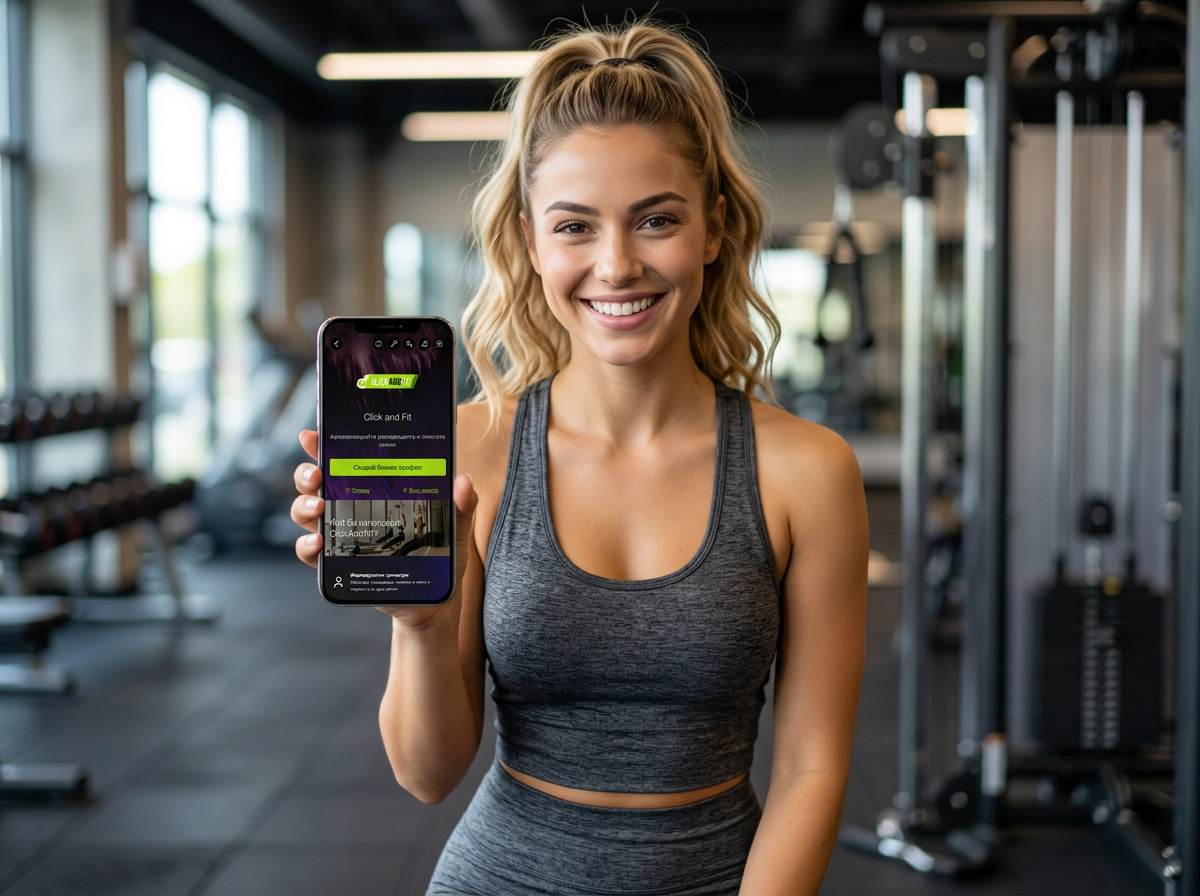
Comment créer un profil professionnel et accepter votre première réservation en 8 minutes
Dans l’article précédent nous avons parlé du bon moment pour digitaliser votre activité. Passons maintenant aux étapes concrètes. Vous n’avez pas besoin de connaissances techniques, ni d’y consacrer toute une journée. Partir de zéro pour être prêt à accepter des réservations prend environ 8 minutes, réparties en quatre étapes très courtes.
Il est important de comprendre la logique avant de commencer, car toute la plateforme repose sur quatre « briques » reliées entre elles : le profil professionnel est votre page publique ; les types d’activité sont les modèles de vos services ; le calendrier et les cours (slots) sont les créneaux précis où une activité a réellement lieu ; et les réservations ainsi que les clients sont les personnes qui réservent et leur historique chez vous. Une fois cette hiérarchie comprise — Activité → Cours (Slot) → Réservation — tout le reste devient logique, au lieu de vous demander pourquoi le système vous demande tel ou tel champ.
Étape 1 : Créer votre profil professionnel (~2 minutes)
Votre profil professionnel est votre page publique — celle par laquelle vos clients réservent réellement — et en même temps la porte d’entrée vers l’administration de votre compte.
Ouvrez clickandfit.eu/information/b2b et cliquez sur « Créer un profil professionnel ». Le formulaire vous demande quelques éléments :
- Nom du profil professionnel — c’est ce que les clients voient partout : sur la page publique, dans les notifications et sur les factures. Il mérite votre attention, car c’est la première chose qu’un nouveau client remarque.
- Slug (adresse lisible) — l’URL unique de votre profil, par exemple clickandfit.eu/votre-nom. Le système vérifie immédiatement si elle est disponible.
- Description — un court texte sur votre page publique. C’est l’endroit idéal pour une phrase qui explique « pourquoi vous choisir », en mettant en avant votre spécialité, l’ambiance ou l’emplacement.
- Téléphone et adresse — visibles publiquement et utilisés pour le contact et la navigation.
- Code promo — si vous avez un code via un partenaire ou une campagne, saisissez-le ici pour bénéficier d’une réduction ou d’une période bonus.
Une fois que vous cliquez sur « Créer un profil professionnel », le profil est actif immédiatement — avec une période d’essai gratuite de 30 jours. La plateforme vous accueille avec une checklist d’onboarding reprenant les quatre étapes de cet article, afin que vous sachiez toujours quoi faire ensuite.
Étape 2 : Créer un type d’activité (~3 minutes)
Si le profil professionnel est votre « carte de visite », le type d’activité est votre fiche produit — il définit le prix, la durée, la capacité et le mode de réservation. C’est ici que vous indiquez au système ce que vous proposez exactement : un cours de yoga, une séance de coaching personnel, du Pilates, etc.
Dans « Types d’activité » → « Ajouter un nouveau type d’activité », vous renseignez :
- Nom — par exemple « Yoga débutants » ou « Coaching personnel 1:1 ».
- Durée en minutes — utilisée pour calculer automatiquement l’heure de fin de chaque cours.
- Tarif en euros — la plateforme affiche automatiquement l’équivalent en BGN.
- Mode de paiement — Multisport, carte, espèces ; vous pouvez en activer plusieurs, et les clients ne verront que les options autorisées.
- Nombre de places — la capacité du cours.
- Validation des réservations — ici, vous choisissez le niveau de contrôle que vous souhaitez : validation automatique uniquement pour les nouveaux clients (réglage recommandé par défaut), automatisation complète sans validation, ou validation manuelle pour chaque réservation.
- Description et image — un champ de texte enrichi plus une image horizontale (jusqu’à 5 Mo) affichée sur le bouton du cours. Fortement recommandé pour une meilleure première impression.
Si vous avez une équipe, c’est aussi ici que vous attribuez un coach à l’activité — via l’icône en forme de casquette, vous ouvrez la liste des collaborateurs disponibles et ajoutez la personne souhaitée.
Conseil : Le réglage « Validation des réservations » est souvent celui qui fait hésiter. Si vous débutez et voulez offrir le parcours le plus fluide possible à vos clients, choisissez la validation automatique. Si vous préférez vérifier chaque nouvelle personne avant de confirmer sa place, l’option recommandée par défaut fait exactement cela, sans empêcher vos clients habituels de réserver instantanément.
Étape 3 : Ajouter un cours (slot) dans le calendrier (~2 minutes)
Le type d’activité est le « modèle ». Le cours (slot) est la date et l’heure précises auxquelles il a réellement lieu — et c’est exactement ce que les clients voient comme créneau réservable dans le calendrier.
Ouvrez « Calendrier », cliquez sur le jour souhaité, appuyez sur « Nouveau slot (cours) » et choisissez quelle activité déjà créée vous souhaitez proposer ce jour-là. Renseignez l’heure, le nombre de places (prérempli depuis l’activité, mais modifiable pour ce jour précis), la durée et si le cours se répète.
Si vous avez un planning hebdomadaire stable, vous n’avez pas besoin de saisir chaque jour séparément — avec « Dupliquer la semaine », vous copiez d’un coup une semaine entière vers de futures semaines vides. Cela fait gagner des heures, surtout au début d’un nouveau mois.
Chaque cours du calendrier, lorsqu’on l’ouvre, affiche trois onglets que vous utiliserez en permanence : « Réservations » — la liste des inscrits avec téléphone et e-mail ; « En attente » — les clients qui ont demandé une place sur un cours complet et sont automatiquement notifiés lorsqu’une place se libère ; et « Check-in » — l’écran opérationnel du jour du cours. Si vous recevez une réservation par téléphone, le client n’a pas besoin d’être en ligne — depuis le bouton « Ajouter » dans le cours lui-même, vous pouvez ajouter un client déjà inscrit, un nouveau client « ghost » avec seulement son nom (pratique pour les visiteurs ponctuels) ou l’inscrire directement sur la liste d’attente si le cours est déjà complet.
Étape 4 : Partager un lien ou un QR code de réservation (~1 minute)
C’est l’étape finale — et en réalité le moment où vous commencez à recevoir des clients. Dans la checklist d’onboarding, une icône copie directement dans le presse-papiers le lien de votre profil public ; une autre ouvre un QR code généré à partir du même lien, pratique à imprimer sur une affiche ou un autocollant en vitrine.
La page publique (clickandfit.eu/votre-nom) affiche votre nom, votre description et le calendrier, depuis lequel les clients choisissent et réservent directement un créneau — sans appels, sans attendre une réponse en message. C’est ce lien que vous placez dans votre bio Instagram, dans Google Business Profile, sur des cartes de visite ou sur un sticker QR à l’entrée.
Ce qui vient après la première réservation
Les quatre étapes ci-dessus suffisent pour commencer à accepter des réservations. Tout le reste sert à un usage quotidien ou périodique :
- Réservations — validation, si vous avez choisi la validation manuelle pour les nouveaux clients.
- Check-in des clients le jour du cours — un écran rapide « Présent / Absent », pratique pour l’accueil le matin.
- Clients — une base de données consultable par nom, téléphone ou e-mail, avec export de toute la base pour les campagnes marketing.
- Statistiques — présences, clients uniques, taux de remplissage, taux de no-show et chiffre d’affaires mensuel.
Tout cela vient naturellement avec le temps — à ce stade, une seule chose compte : les 8 premières minutes de configuration, et vous êtes prêt à accepter des réservations en ligne.
Questions fréquentes
Puis-je modifier les réglages plus tard ? Oui — le nom, la description, les prix, la capacité et les paramètres de validation de chaque activité peuvent être modifiés à tout moment, sans perdre les réservations existantes.
Que faire si j’ai déjà des clients enregistrés dans Excel ? Vous n’avez pas besoin de tout saisir d’un coup. Vous pouvez commencer uniquement avec les nouvelles réservations à venir, puis laisser votre base clients se construire naturellement à mesure que les personnes réservent via le nouveau lien.
Dois-je avoir plus d’une activité ? Non — vous pouvez commencer avec une seule (par exemple « Entraînement collectif ») et ajouter de nouveaux types d’activité plus tard, lorsque vous élargirez votre offre.
Que se passe-t-il si un cours a déjà des réservations et que je veux le supprimer ?La suppression complète n’est possible que si aucun client n’est encore inscrit. S’il y a déjà des réservations, l’option devient automatiquement « Désactiver le slot » — le cours est caché pour les nouvelles réservations, sans affecter les personnes déjà inscrites.