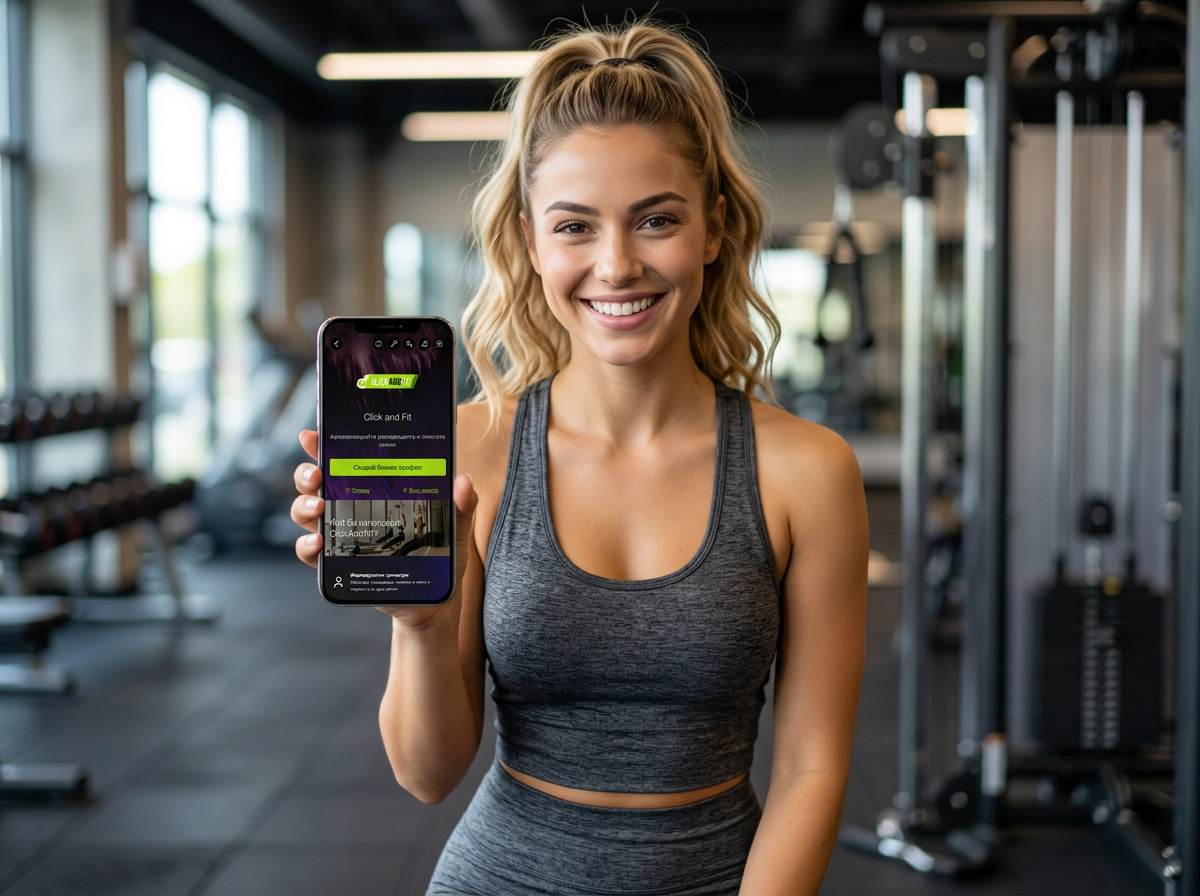
Slik oppretter du en bedriftsprofil og tar imot din første booking på 8 minutter
I den forrige artikkelen snakket vi om når det er på tide å digitalisere virksomheten din. Nå går vi over til de konkrete stegene. Du trenger verken teknisk kunnskap eller en hel dag. Fra null til klar for å motta bookinger tar det rundt 8 minutter, fordelt på fire korte steg.
Det er viktig å forstå logikken før du begynner, fordi hele plattformen er bygget rundt fire sammenhengende „byggeklosser“: bedriftsprofilen er den offentlige siden din; aktivitetstypene er malene for tjenestene dine; kalenderen og timene (slottene) er de konkrete tidene der en aktivitet faktisk gjennomføres; og bookinger og kunder er menneskene som reserverer en time og historikken deres hos deg. Når du forstår dette hierarkiet — Aktivitet → Time (Slot) → Booking — blir alt annet logisk, i stedet for at du må gjette hvorfor systemet ber om akkurat det ene eller andre feltet.
Steg 1: Registrere en bedriftsprofil (~2 minutter)
Bedriftsprofilen er den offentlige siden din — den siden kundene faktisk bruker for å booke — og samtidig inngangen til administrasjonen av kontoen din.
Åpne clickandfit.eu/information/b2b og klikk på „Opprett bedriftsprofil“. Skjemaet ber om noen få ting:
- Navn på bedriftsprofilen — det kundene ser overalt: på den offentlige siden, i varsler og på fakturaer. Det fortjener litt omtanke, fordi det er det første en ny kunde ser.
- Slug (lesbar adresse) — den unike URL-en til profilen din, for eksempel clickandfit.eu/ditt-navn. Systemet sjekker med én gang om den er ledig.
- Beskrivelse — en kort tekst på den offentlige siden. Her passer en setning som svarer på „hvorfor velge akkurat deg“ — spesialisering, atmosfære, lokasjon.
- Telefon og adresse — vises offentlig og brukes til kontakt og veibeskrivelse.
- Promokode — hvis du har en kode fra en partner eller kampanje, legger du den inn her for rabatt eller bonusperiode.
Når du klikker på „Opprett bedriftsprofil“, er profilen aktiv med en gang — med en gratis prøveperiode på 30 dager. Plattformen møter deg med en onboarding-sjekkliste med de fire stegene fra denne artikkelen, slik at du ikke mister oversikten over hva som kommer videre.
Steg 2: Opprette en aktivitetstype (~3 minutter)
Hvis bedriftsprofilen er „visittkortet“ ditt, er aktivitetstypen produktkortet ditt — den bestemmer pris, varighet, kapasitet og bookingmåte. Her forteller du systemet hva du faktisk tilbyr: yogatime, personlig trening, pilates og så videre.
Fra „Aktivitetstyper“ → „Legg til ny aktivitetstype“ fyller du inn:
- Navn — for eksempel „Yoga for nybegynnere“ eller „Personlig trening 1:1“.
- Varighet i minutter — brukes for at systemet automatisk skal beregne sluttiden for hver time.
- Pris i euro — plattformen viser automatisk også tilsvarende beløp i lokal valuta.
- Betalingsmåte — Multisport, kort, kontant; du kan krysse av for flere, og kunden ser bare de tillatte valgene.
- Antall plasser — kapasiteten på timen.
- Godkjenning av bookinger — her velger du hvor mye kontroll du vil ha: automatisk godkjenning bare for nye kunder (anbefalt standardinnstilling), full automatisering uten noen form for godkjenning, eller manuell godkjenning av hver booking.
- Beskrivelse og bilde — et rich text-felt pluss et horisontalt bilde (opptil 5 MB) som vises på knappen til timen. Sterkt anbefalt for et bedre førsteinntrykk.
Hvis du har et team, tildeler du også en instruktør til aktiviteten her — via ikonet med luen åpner du listen over tilgjengelige ansatte og legger til ønsket instruktør.
Tips: Innstillingen „Godkjenning av bookinger“ er den som oftest skaper usikkerhet. Hvis du nettopp har startet og vil ha en så rask prosess som mulig for kunden, velg automatisk godkjenning. Hvis du heller vil sjekke hver nye person før du bekrefter plassen deres, gjør den anbefalte standardinnstillingen akkurat det — uten å hindre de faste kundene dine i å booke med en gang.
Steg 3: Legge til en time (slot) i kalenderen (~2 minutter)
Aktivitetstypen er „malen“. Timen (slotten) er den konkrete datoen og tiden når den faktisk holdes — og det er akkurat dette kundene ser som bookbare tider i kalenderen.
Åpne „Kalender“, klikk på ønsket dag, trykk på „Ny slot (time)“ og velg hvilken allerede opprettet aktivitet du vil „publisere“ den aktuelle dagen. Du fyller inn tid, antall plasser (forhåndsutfylt fra aktiviteten, men kan justeres for den enkelte dagen), varighet og om timen gjentas.
Hvis du har en stabil ukentlig timeplan, trenger du ikke legge inn hver dag for seg — med „Dupliser uke“ kan du kopiere en hel uke til fremtidige tomme uker på én gang. Det sparer timer, særlig ved starten av en ny måned.
Hver time i kalenderen viser, når du åpner den, tre faner som du kommer til å bruke hele tiden: „Bookinger“ — listen over påmeldte med telefon og e-post; „Venteliste“ — kunder som har meldt interesse for en full time og automatisk får beskjed når en plass blir ledig; og „Check-in“ — den operative skjermen for dagen timen holdes. Hvis du får en booking på telefon, trenger ikke kunden å være online — med knappen „Legg til“ i selve timen kan du legge til en eksisterende registrert kunde, en ny „ghost“-kunde kun med navn (praktisk for engangsbesøkende), eller føre vedkommende direkte opp på ventelisten hvis plassen allerede er opptatt.
Steg 4: Dele en lenke eller QR-kode for bookinger (~1 minutt)
Dette er siste steg — og i praksis øyeblikket når du begynner å få kunder. Fra onboarding-sjekklisten kopierer ett ikon direkte lenken til den offentlige profilen din til utklippstavlen; et annet åpner en QR-kode generert fra samme lenke, praktisk å skrive ut på en plakat eller et klistremerke i vinduet.
Den offentlige siden (clickandfit.eu/ditt-navn) viser navn, beskrivelse og en kalender der kundene direkte velger og booker time — uten telefoner, uten å vente på svar i meldinger. Dette er lenken du legger i Instagram-bioen, Google Business Profile, på visittkort eller som QR-klistremerke ved inngangen.
Hva skjer etter den første bookingen?
De fire stegene over er nok til at du kan begynne å motta bookinger. Alt annet er til daglig eller periodisk bruk:
- Bookinger — godkjenning, hvis du har valgt manuell godkjenning av nye kunder.
- Check-in av kunder på timedagen — en rask skjerm med „Møtt opp / Ikke møtt“, praktisk for resepsjonen om morgenen.
- Kunder — en database med søk på navn, telefon eller e-post, samt eksport av hele databasen til markedsføringskampanjer.
- Statistikk — oppmøte, unike kunder, belegg, no-show-prosent og inntekter per måned.
Alt dette kommer naturlig med tiden — i denne fasen er det bare én ting som betyr noe: de første 8 minuttene med oppsett, og du er klar til å motta online bookinger.
Ofte stilte spørsmål
Kan jeg endre innstillingene senere? Ja — navn, beskrivelse, priser, kapasitet og godkjenningsinnstillinger for hver aktivitet kan redigeres når som helst, uten at du mister eksisterende bookinger.
Hva om jeg allerede har kunder registrert i Excel? Du trenger ikke legge inn alle på én gang. Du kan starte bare med nye fremtidige bookinger, og kundedatabasen vil bygge seg opp naturlig etter hvert som folk booker gjennom den nye lenken.
Må jeg ha mer enn én aktivitet? Nei — du kan starte med bare én (for eksempel „Gruppetrening“) og legge til nye aktivitetstyper senere når du utvider tilbudet ditt.
Hva skjer hvis en time allerede har bookinger og jeg vil fjerne den? Full sletting er bare tilgjengelig hvis timen ikke har påmeldte kunder. Hvis den allerede har bookinger, blir valget automatisk til „Deaktiver slot“ — det skjuler timen for nye bookinger uten å påvirke dem som allerede er påmeldt.