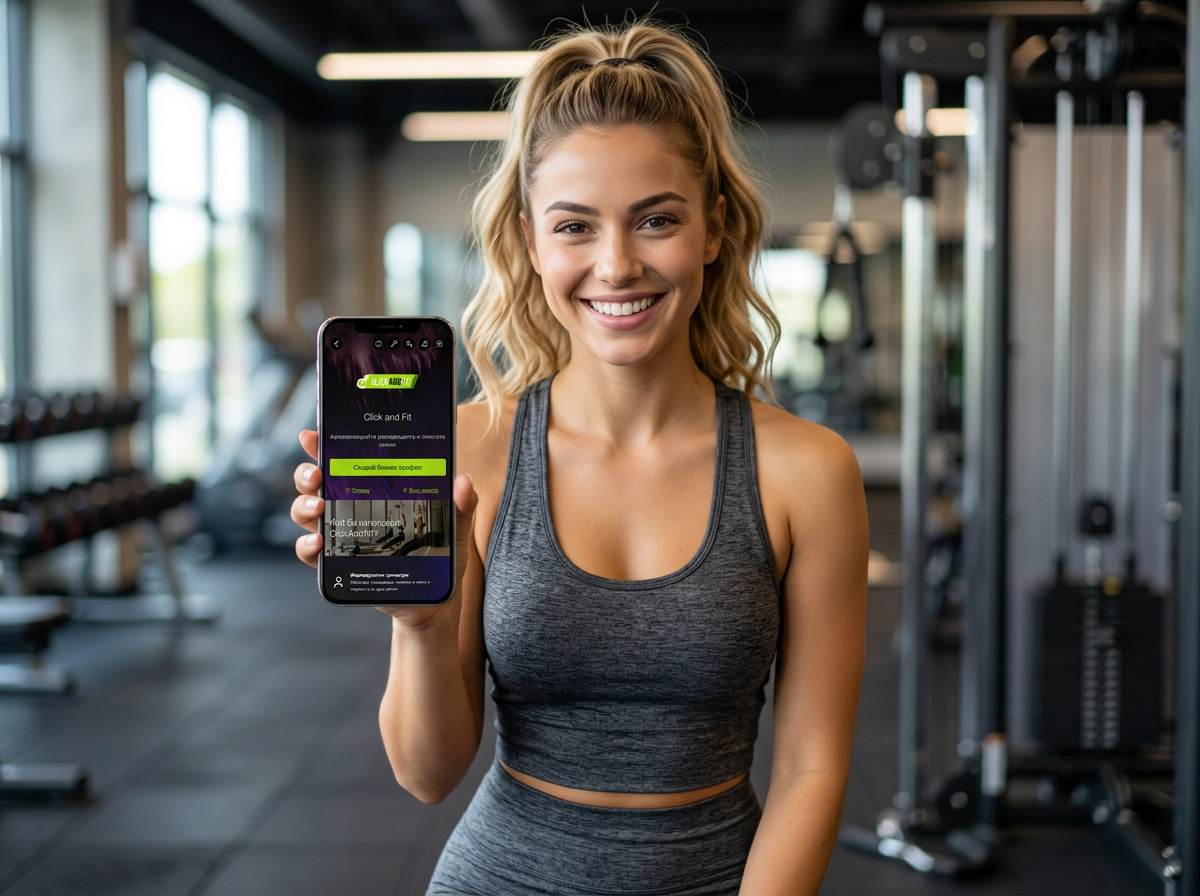
Как создать бизнес-профиль и принять первое бронирование за 8 минут
В предыдущей статье мы говорили о том, когда пора цифровизировать бизнес. Теперь — конкретные шаги. Никаких технических знаний не нужно, и целый день тоже не понадобится. От нуля до готовности принимать бронирования проходит около 8 минут, разделённых на четыре коротких шага.
Важно понять логику до старта, потому что вся платформа построена вокруг четырёх связанных «кирпичиков»: бизнес-профиль — это ваша публичная страница; типы активностей — это шаблоны ваших услуг; календарь и классы (слоты) — это конкретные часы, в которые активность реально проходит; а бронирования и клиенты — это люди, которые записываются, и их история у вас. Понимание этой иерархии — Активность → Класс (Слот) → Бронирование — делает всё остальное логичным, и вам не приходится гадать, почему система просит заполнить то или иное поле.
Шаг 1: Регистрация бизнес-профиля (~2 минуты)
Бизнес-профиль — это ваша публичная страница, через которую клиенты реально бронируют занятия, — и одновременно вход в административную часть вашего аккаунта.
Вы открываете clickandfit.eu/information/b2b и нажимаете «Создать бизнес-профиль». Форма просит указать несколько вещей:
- Название бизнес-профиля — то, что клиенты видят везде: на публичной странице, в уведомлениях, в счетах. Этому стоит уделить внимание, потому что это первое, что видит новый клиент.
- Slug (понятный адрес) — уникальный URL вашего профиля, например clickandfit.eu/ваше-имя. Система сразу проверяет, свободен ли он.
- Описание — короткий текст на публичной странице. Здесь уместно одно предложение «почему выбрать именно вас» — специализация, атмосфера, локация.
- Телефон и адрес — они отображаются публично и используются для связи и навигации.
- Промокод — если у вас есть код от партнёра или кампании, его можно ввести здесь для скидки или бонусного периода.
После нажатия «Создать бизнес-профиль» профиль активируется сразу — с бесплатным пробным периодом на 30 дней. Платформа встречает вас onboarding-чеклистом с четырьмя шагами из этой статьи, чтобы вы не потерялись в том, что делать дальше.
Шаг 2: Создание типа активности (~3 минуты)
Если бизнес-профиль — это ваша «визитка», то тип активности — это продуктовая карточка: он задаёт цену, длительность, вместимость и способ бронирования. Именно здесь вы сообщаете системе, что именно предлагаете: класс йоги, персональную тренировку, пилатес и т. д.
В разделе «Типы активностей» → «Добавить новый тип активности» вы заполняете:
- Название — например, «Йога для начинающих» или «Персональная тренировка 1:1».
- Длительность в минутах — она используется, чтобы автоматически рассчитывать конец каждого класса.
- Стоимость в евро — платформа автоматически показывает и эквивалент в левах.
- Способ оплаты — Multisport, карта, наличные; можно отметить несколько, и клиент увидит только разрешённые варианты.
- Количество мест — вместимость класса.
- Одобрение бронирований — здесь вы выбираете, сколько контроля хотите: автоматическое одобрение только для новых клиентов (рекомендуемая настройка по умолчанию), полная автоматизация без какого-либо одобрения или ручное подтверждение каждого бронирования.
- Описание и фото — richtext-поле плюс горизонтальное фото (до 5MB), которое отображается на кнопке класса. Очень рекомендуется для лучшего первого впечатления.
Если у вас есть команда, здесь же вы назначаете инструктора на активность — через иконку с шапочкой открываете список доступных сотрудников и добавляете нужного инструктора.
Совет: именно настройка «Одобрение бронирований» обычно вызывает сомнения. Если вы только начинаете и хотите максимально быстрый путь для клиента, выбирайте автоматическое одобрение. Если предпочитаете проверять каждого нового человека перед подтверждением места — рекомендуемая опция по умолчанию делает именно это, не мешая вашим постоянным клиентам бронировать мгновенно.
Шаг 3: Добавление класса (слота) в календарь (~2 минуты)
Тип активности — это «шаблон». Класс (слот) — это конкретные дата и время, когда он реально проводится, — и именно это клиенты видят как доступный вариант в календаре.
Вы открываете «Календарь», нажимаете на нужный день, выбираете «Новый слот (класс)» и указываете, какую уже созданную активность хотите «выпустить» в этот конкретный день. Заполняете время, количество мест (подтягивается из активности, но можно скорректировать на этот день), длительность и то, повторяется ли класс.
Если у вас стабильное недельное расписание, не нужно вносить каждый день отдельно — с помощью функции «Дублировать неделю» можно сразу скопировать целую неделю в будущие пустые недели. Это экономит часы времени, особенно при запуске нового месяца.
Каждый класс в календаре при открытии показывает три вкладки, которыми вы будете пользоваться постоянно: «Бронирования» — список записавшихся с телефоном и email; «Ожидающие» — клиенты, вставшие в лист ожидания на полный класс и автоматически получающие уведомление при освобождении места; и «Check-in» — рабочий экран на день занятия. Если вы получили бронирование по телефону, клиенту не обязательно быть онлайн — через кнопку «Добавить» в самом классе можно добавить уже зарегистрированного клиента, нового «ghost»-клиента только по имени (удобно для разовых посетителей) или сразу внести его в список ожидающих, если место уже занято.
Шаг 4: Поделиться ссылкой или QR-кодом для бронирований (~1 минута)
Это финальный шаг — и по сути момент, когда вы начинаете получать клиентов. В onboarding-чеклисте одна иконка напрямую копирует ссылку на ваш публичный профиль в буфер обмена; другая открывает QR-код, сгенерированный из этой же ссылки, удобный для печати на плакате или стикере на витрине.
Публичная страница (clickandfit.eu/ваше-имя) показывает название, описание и календарь, из которого клиенты напрямую выбирают и бронируют время — без звонков и без ожидания ответа в сообщениях. Именно эту ссылку вы размещаете в Instagram bio, Google Business Profile, на визитках или на QR-стикере у входа.
Что дальше после первого бронирования
Четырёх шагов выше достаточно, чтобы начать принимать бронирования. Всё остальное нужно для ежедневного или периодического использования:
- Бронирования — одобрение, если вы выбрали ручное подтверждение новых клиентов.
- Check-in клиентов в день класса — быстрый экран «Присутствовал / Не пришёл», удобный для ресепшена утром.
- Клиенты — база данных с поиском по имени, телефону или email, плюс экспорт всей базы для маркетинговых кампаний.
- Статистика — посещаемость, уникальные клиенты, заполняемость, процент no-show и доходы по месяцам.
Всё это естественно приходит со временем — на этом этапе важно только одно: первые 8 минут настройки, и вы готовы принимать бронирования онлайн.
Часто задаваемые вопросы
Можно ли изменить настройки позже? Да — название, описание, цены, вместимость и настройки одобрения для каждой активности можно редактировать в любой момент без потери уже существующих бронирований.
Что делать, если у меня уже есть клиенты, записанные в Excel? Не нужно вносить их всех сразу. Можно начать только с новых бронирований на будущее, а клиентская база будет естественно формироваться по мере того, как люди бронируют по новой ссылке.
Нужно ли мне больше одного типа активности? Нет — можно стартовать только с одного (например, «Групповая тренировка») и добавлять новые типы активностей позже, когда вы расширите своё предложение.
Что происходит, если у класса уже есть бронирования, а я хочу его удалить? Полное удаление доступно только если на класс никто не записан. Если бронирования уже есть, опция автоматически превращается в «Деактивировать слот» — класс скрывается от новых бронирований, но уже записанные клиенты не затрагиваются.