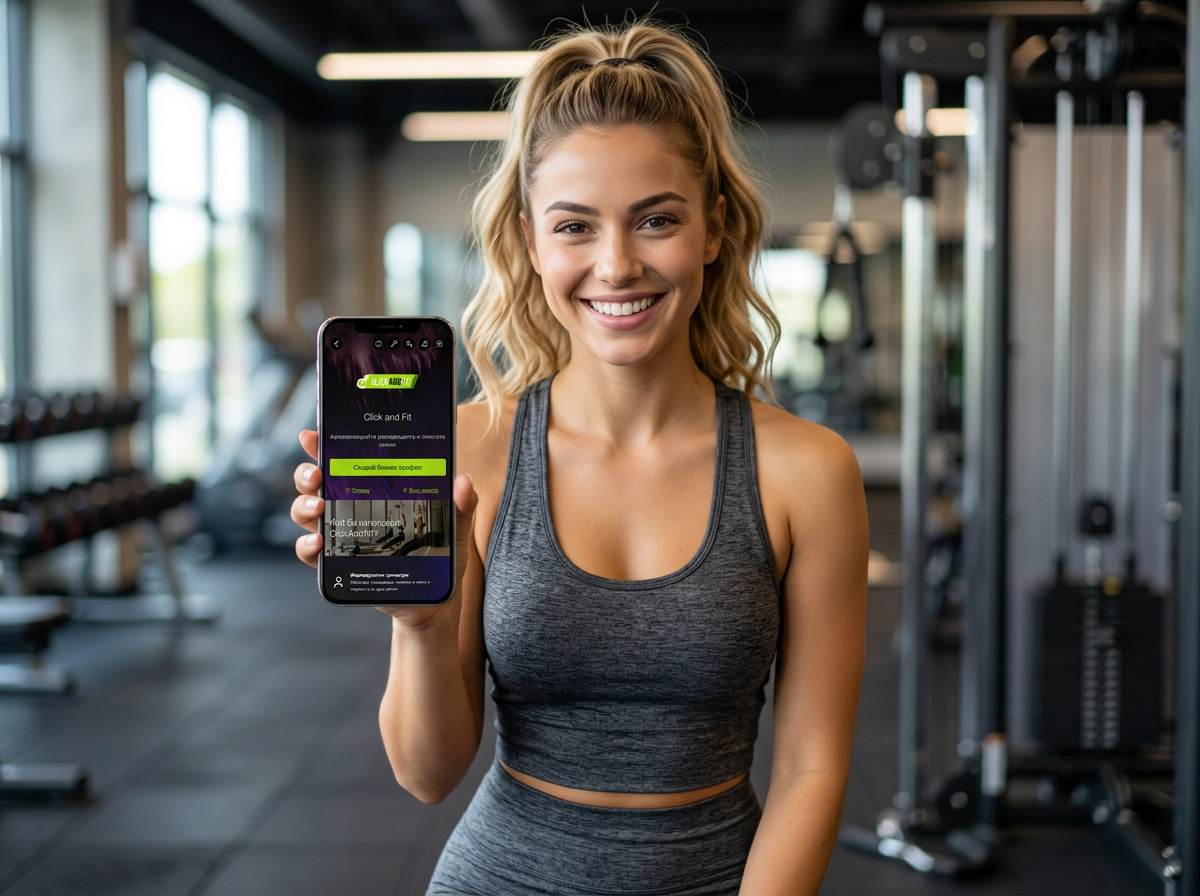
Så skapar du en företagsprofil och tar emot din första bokning på 8 minuter
I den föregående artikeln pratade vi om när det är dags att digitalisera verksamheten. Nu går vi igenom de konkreta stegen. Du behöver inga tekniska kunskaper och du behöver inte avsätta en hel dag. Från noll till att vara redo att ta emot bokningar tar det cirka 8 minuter, uppdelat i fyra korta steg.
Det är viktigt att förstå logiken innan du börjar, eftersom hela plattformen är byggd kring fyra sammanlänkade ”byggklossar”: företagsprofilen är din offentliga sida; aktivitetstyperna är mallarna för dina tjänster; kalendern och passen (slotarna) är de konkreta tider då en aktivitet faktiskt hålls; och bokningar och kunder är personerna som bokar en tid och deras historik hos dig. När du förstår den här hierarkin — Aktivitet → Pass (Slot) → Bokning — blir allt annat logiskt, i stället för att du ska behöva gissa varför systemet ber om ett visst fält.
Steg 1: Registrera en företagsprofil (~2 minuter)
Företagsprofilen är din offentliga sida — den sida där kunderna faktiskt bokar — och samtidigt dörren in till administrationen av ditt konto.
Öppna clickandfit.eu/information/b2b och klicka på „Skapa företagsprofil“. Formuläret ber om några få saker:
- Namn på företagsprofilen — det som kunderna ser överallt: på den offentliga sidan, i notiser och på fakturor. Det är värt att lägga lite omtanke på, eftersom det är det första en ny kund ser.
- Slug (läsbar adress) — den unika URL:en till din profil, till exempel clickandfit.eu/ditt-namn. Systemet kontrollerar direkt om den är ledig.
- Beskrivning — en kort text på den offentliga sidan. Här passar en mening om „varför välja just dig“ — specialisering, känsla, läge.
- Telefon och adress — visas offentligt och används för kontakt och navigering.
- Rabattkod — om du har en kod från en partner eller kampanj anger du den här för rabatt eller en bonusperiod.
När du klickar på „Skapa företagsprofil“ blir profilen aktiv direkt — med en gratis provperiod på 30 dagar. Plattformen möter dig med en onboarding-checklista med de fyra stegen från den här artikeln, så att du inte tappar bort vad som kommer härnäst.
Steg 2: Skapa en aktivitetstyp (~3 minuter)
Om företagsprofilen är ditt „visitkort“ är aktivitetstypen ditt produktkort — den avgör pris, längd, kapacitet och bokningssätt. Här talar du om för systemet vad du faktiskt erbjuder: yogapass, personlig träning, pilates och så vidare.
Via „Aktivitetstyper“ → „Lägg till ny aktivitetstyp“ fyller du i:
- Namn — till exempel „Yoga för nybörjare“ eller „Personlig träning 1:1“.
- Längd i minuter — används för att automatiskt räkna ut sluttiden för varje pass.
- Pris i euro — plattformen visar automatiskt också motsvarande belopp i lokal valuta.
- Betalsätt — Multisport, kort, kontant; du kan markera flera och kunden ser bara de tillåtna alternativen.
- Antal platser — passets kapacitet.
- Godkännande av bokningar — här väljer du hur mycket kontroll du vill ha: automatiskt godkännande endast för nya kunder (rekommenderad standardinställning), full automatisering utan något godkännande alls eller manuellt godkännande av varje bokning.
- Beskrivning och bild — ett rich text-fält plus en horisontell bild (upp till 5 MB) som visas på passets knapp. Rekommenderas starkt för ett bättre första intryck.
Om du har ett team kan du även tilldela en instruktör till aktiviteten här — via ikonen med mössan öppnar du listan över tillgängliga medarbetare och lägger till den instruktör du vill ha.
Tips: Inställningen „Godkännande av bokningar“ är den som oftast skapar tvekan. Om du precis har börjat och vill ge kunden en så snabb process som möjligt, välj automatiskt godkännande. Om du hellre vill kontrollera varje ny person innan du bekräftar platsen, gör den rekommenderade standardinställningen exakt det — utan att stå i vägen för att dina stamkunder bokar direkt.
Steg 3: Lägg till ett pass (slot) i kalendern (~2 minuter)
Aktivitetstypen är „mallen“. Passet (slotten) är det konkreta datumet och tiden då det faktiskt hålls — och det är exakt det som kunderna ser som valbara tider i kalendern.
Öppna „Kalender“, klicka på önskad dag, tryck på „Ny slot (pass)“ och välj vilken redan skapad aktivitet du vill „släppa“ den dagen. Du fyller i tid, antal platser (förifyllt från aktiviteten men justerbart för dagen), längd och om passet ska upprepas.
Om du har ett stabilt veckoschema behöver du inte lägga in varje dag separat — med „Duplicera vecka“ kan du kopiera en hel vecka till framtida tomma veckor på en gång. Det sparar timmar, särskilt i början av en ny månad.
Varje pass i kalendern visar, när du öppnar det, tre flikar som du kommer att använda hela tiden: „Bokningar“ — listan över anmälda med telefon och e-post; „Väntelista“ — kunder som har anmält intresse för ett fullt pass och automatiskt får besked när en plats blir ledig; och „Check-in“ — den operativa skärmen för passdagen. Om du får en bokning via telefon behöver kunden inte vara online — via knappen „Lägg till“ i själva passet kan du lägga till en befintlig registrerad kund, en ny „ghost“-kund bara med namn (praktiskt för engångsbesökare), eller skriva in personen direkt på väntelistan om platsen redan är upptagen.
Steg 4: Dela en länk eller QR-kod för bokningar (~1 minut)
Det här är det sista steget — och i praktiken ögonblicket när du börjar få kunder. I onboarding- checklistan kopierar en ikon direkt länken till din offentliga profil till urklipp; en annan öppnar en QR-kod som genereras från samma länk, praktisk att skriva ut på en affisch eller sticker i skyltfönstret.
Den offentliga sidan (clickandfit.eu/ditt-namn) visar namn, beskrivning och en kalender där kunderna direkt väljer och bokar en tid — utan samtal, utan att vänta på svar i meddelanden. Det är den länken du lägger i din Instagram-bio, Google Business Profile, på visitkort eller som QR-sticker vid entrén.
Vad händer efter den första bokningen?
De fyra stegen ovan räcker för att du ska kunna ta emot bokningar. Allt annat är till för daglig eller återkommande användning:
- Bokningar — godkännande, om du har valt manuellt godkännande av nya kunder.
- Check-in av kunder på passdagen — en snabb skärm med „Närvarade / Uteblev“, praktisk för receptionen på morgonen.
- Kunder — en databas med sökning på namn, telefon eller e-post, plus export av hela databasen för marknadsföringskampanjer.
- Statistik — närvaro, unika kunder, beläggning, no-show-procent och intäkter per månad.
Allt detta kommer naturligt med tiden — i det här skedet är bara en sak viktig: de första 8 minuterna av uppsättning, och du är redo att ta emot onlinebokningar.
Vanliga frågor
Kan jag ändra inställningarna senare? Ja — namn, beskrivning, priser, kapacitet och godkännandeinställningar för varje aktivitet kan redigeras när som helst utan att du förlorar befintliga bokningar.
Vad händer om jag redan har kunder i Excel? Du behöver inte lägga in dem alla på en gång. Du kan börja bara med nya framtida bokningar, medan kunddatabasen byggs upp naturligt när människor bokar via den nya länken.
Måste jag ha mer än en aktivitet? Nej — du kan starta med bara en (till exempel „Gruppträning“) och lägga till nya aktivitetstyper senare när du breddar ditt erbjudande.
Vad händer om ett pass redan har bokningar och jag vill ta bort det? Fullständig radering är bara möjlig om passet inte har några bokade kunder. Om det redan finns bokningar ändras alternativet automatiskt till „Inaktivera slot“ — det döljer passet för nya bokningar utan att påverka dem som redan har bokat.