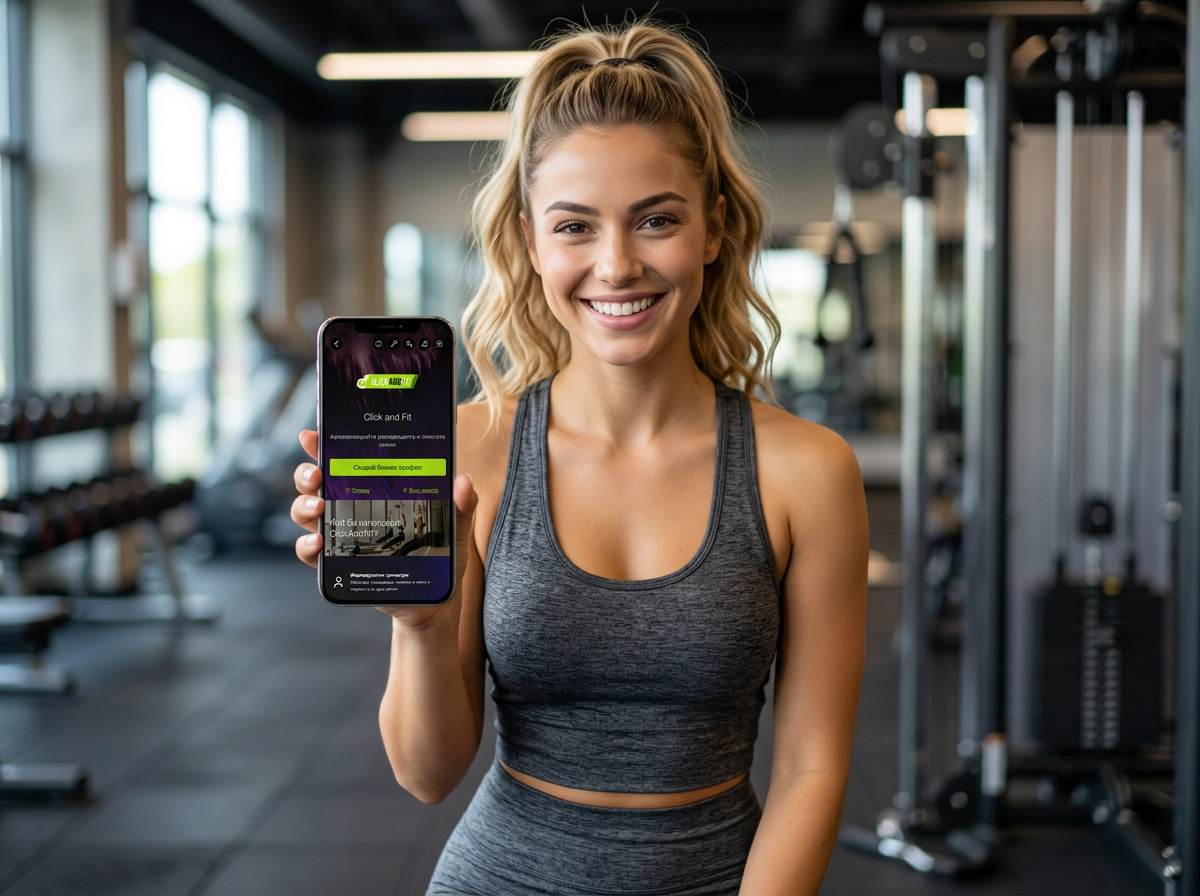
8 dakikada işletme profili oluşturup ilk rezervasyonunuzu nasıl alırsınız?
Bir önceki yazıda işletmenizi ne zaman dijitalleştirmeniz gerektiğinden bahsetmiştik. Şimdi sıra somut adımlarda. Teknik bilgi gerekmiyor ve bütün gününüzü de almayacak. Sıfırdan rezervasyon almaya hazır hâle gelmeniz yaklaşık 8 dakika sürüyor; üstelik bu süreç dört kısa adıma bölünüyor.
Başlamadan önce mantığı anlamak önemli; çünkü tüm platform birbiriyle bağlantılı dört “yapı taşı” etrafında kuruludur: işletme profili sizin herkese açık sayfanızdır; aktivite türleri hizmetlerinizin şablonlarıdır; takvim ve sınıflar (slotlar), belirli bir aktivitenin gerçekten gerçekleştiği somut saatlerdir; rezervasyonlar ve müşteriler ise ders ayırtan kişiler ile sizinle olan geçmişleridir. Bu hiyerarşiyi — Aktivite → Sınıf (Slot) → Rezervasyon — anlamak, geri kalan her şeyi mantıklı kılar ve sistemin neden sizden belirli alanları istediğini tahmin etmenize gerek bırakmaz.
Adım 1: İşletme profili oluşturma (~2 dakika)
İşletme profili, müşterilerin gerçekten rezervasyon yaptığı herkese açık sayfanızdır — aynı zamanda hesap yönetim alanınıza açılan kapıdır.
clickandfit.eu/information/b2b adresini açıp “İşletme profili oluştur” düğmesine tıklarsınız. Form sizden birkaç bilgi ister:
- İşletme profili adı — müşterilerin her yerde göreceği ad: herkese açık sayfada, bildirimlerde, faturalarda. Yeni bir müşterinin gördüğü ilk şey olduğu için üzerinde düşünmeye değer.
- Slug (okunabilir adres) — profilinizin benzersiz URL’si; örneğin clickandfit.eu/isminiz. Sistem bunun uygun olup olmadığını anında kontrol eder.
- Açıklama — herkese açık sayfada görünen kısa metin. Burada sizi neden seçmeleri gerektiğini tek cümlede anlatabilirsiniz: uzmanlık alanı, atmosfer, lokasyon.
- Telefon ve adres — herkese açık görünür ve iletişim ile yönlendirme için kullanılır.
- Promosyon kodu — bir iş ortağından ya da kampanyadan aldığınız kod varsa, indirim veya bonus dönem için buraya girilir.
“İşletme profili oluştur” düğmesine bastığınız anda profil hemen aktif olur — üstelik 30 günlük ücretsiz deneme süresiyle. Platform sizi, bu yazıdaki dört adımı içeren bir onboarding kontrol listesiyle karşılar; böylece sırada ne olduğunu kolayca görürsünüz.
Adım 2: Aktivite türü oluşturma (~3 dakika)
İşletme profili sizin “vitrininiz” ise, aktivite türü de hizmet kartınızdır — fiyatı, süreyi, kapasiteyi ve rezervasyon şeklini belirler. Sisteme tam olarak ne sunduğunuzu burada söylersiniz: yoga dersi, birebir antrenman, pilates vb.
“Aktivite türleri” → “Yeni aktivite türü ekle” bölümünde şunları doldurursunuz:
- Ad — örneğin “Başlangıç seviyesi yoga” veya “1:1 kişisel antrenman”.
- Süre dakika cinsinden — her sınıfın bitiş saati bununla otomatik hesaplanır.
- Euro cinsinden ücret — platform lev karşılığını da otomatik gösterir.
- Ödeme yöntemi — Multisport, kart, nakit; birden fazla seçenek işaretleyebilir, müşterinin yalnızca izin verilenleri görmesini sağlayabilirsiniz.
- Yer sayısı — sınıf kapasitesi.
- Rezervasyon onayı — burada ne kadar kontrol istediğinizi seçersiniz: yalnızca yeni müşteriler için otomatik onay (önerilen varsayılan ayar), hiç onay gerektirmeyen tam otomasyon veya her rezervasyonun manuel onayı.
- Açıklama ve fotoğraf — bir richtext alanı ve sınıf düğmesinde görünen yatay bir fotoğraf (en fazla 5MB). Daha iyi ilk izlenim için güçlü şekilde önerilir.
Ekibiniz varsa, burada aktiviteye bir eğitmen de atayabilirsiniz — kep ikonundan uygun çalışanlar listesini açar ve istediğiniz eğitmeni eklersiniz.
İpucu: Genellikle en çok tereddüt yaratan ayar “Rezervasyon onayı” olur. Yeni başlıyorsanız ve müşteri tarafında mümkün olan en hızlı süreci istiyorsanız, otomatik onayı seçin. Her yeni kişiyi yerini onaylamadan önce siz kontrol etmek istiyorsanız — önerilen varsayılan seçenek tam da bunu yapar ve düzenli müşterilerinizin anında rezervasyon yapmasına engel olmaz.
Adım 3: Takvime sınıf (slot) ekleme (~2 dakika)
Aktivite türü “şablondur”. Sınıf (slot) ise bunun gerçekten gerçekleştiği belirli tarih ve saattir — müşterilerin takvimde seçilebilir zaman olarak gördüğü şey tam olarak budur.
“Takvim”i açar, istediğiniz güne tıklar, “Yeni slot (sınıf)” düğmesine basar ve daha önce oluşturduğunuz hangi aktiviteyi o belirli günde “yayınlamak” istediğinizi seçersiniz. Saati, yer sayısını (aktiviteden otomatik gelir ama o güne göre düzenleyebilirsiniz), süreyi ve sınıfın tekrarlanıp tekrarlanmadığını girersiniz.
Düzenli bir haftalık programınız varsa her günü tek tek girmenize gerek yoktur — “Haftayı kopyala” özelliğiyle tüm haftayı bir seferde gelecekteki boş haftalara çoğaltabilirsiniz. Özellikle yeni ay başlarken saatler kazandırır.
Takvimdeki her sınıf açıldığında sürekli kullanacağınız üç sekme gösterir: “Rezervasyonlar” — telefon ve email bilgileriyle kayıtlı kişiler listesi; “Bekleme listesi” — dolu sınıf için ilgi bırakan ve yer açıldığında otomatik bilgilendirilen müşteriler; ve “Check-in” — ders günü operasyon ekranı. Telefonla rezervasyon aldıysanız, müşterinin online olması gerekmez — sınıfın içindeki “Ekle” düğmesiyle mevcut kayıtlı bir müşteriyi, yalnızca isimle yeni bir “ghost” müşteriyi (tek seferlik ziyaretçiler için pratik) ekleyebilir veya yer doluysa doğrudan bekleme listesine alabilirsiniz.
Adım 4: Rezervasyonlar için link veya QR kod paylaşma (~1 dakika)
Bu son adım — ve aslında müşteri almaya başladığınız an. Onboarding kontrol listesindeki bir ikon, herkese açık profilinizin linkini doğrudan panoya kopyalar; diğeri ise aynı linkten oluşturulan QR kodu açar; bu da afişe ya da vitrindeki bir etikete basmak için idealdir.
Herkese açık sayfa (clickandfit.eu/isminiz), adınızı, açıklamanızı ve müşterilerin doğrudan saat seçip rezervasyon yaptığı takvimi gösterir — telefon aramaları olmadan, mesajlara cevap beklemeden. Instagram bio, Google Business Profile, kartvizitler veya girişteki QR çıkartmada paylaşacağınız link budur.
İlk rezervasyondan sonra ne gelir?
Yukarıdaki dört adım rezervasyon almaya başlamanız için yeterlidir. Geri kalan her şey günlük ya da dönemsel kullanım içindir:
- Rezervasyonlar — onay, eğer yeni müşteriler için manuel onayı seçtiyseniz.
- Check-in — ders gününde müşteriler için “Katıldı / Gelmedi” ekranı; sabah resepsiyonu için pratiktir.
- Müşteriler — ad, telefon veya email ile arama yapılabilen veritabanı; ayrıca pazarlama kampanyaları için tüm veritabanını dışa aktarma.
- İstatistikler — katılım, benzersiz müşteri sayısı, doluluk, no-show oranı ve aylara göre gelir.
Bunların hepsi zamanla doğal olarak oturur — bu aşamada önemli olan tek şey şudur: ilk 8 dakikalık kurulumdan sonra online rezervasyon almaya hazırsınız.
Sık sorulan sorular
Ayarları daha sonra değiştirebilir miyim? Evet — her aktivitenin adı, açıklaması, fiyatı, kapasitesi ve onay ayarları, mevcut rezervasyonları kaybetmeden istediğiniz zaman düzenlenebilir.
Zaten Excel’de kayıtlı müşterilerim varsa ne olacak? Hepsini bir anda girmeniz gerekmez. Sadece ileriye dönük yeni rezervasyonlarla başlayabilir, müşteriler yeni link üzerinden rezervasyon yaptıkça veritabanının doğal şekilde oluşmasına izin verebilirsiniz.
Birden fazla aktivite türüne ihtiyacım var mı? Hayır — yalnızca bir tanesiyle başlayabilirsiniz (örneğin “Grup antrenmanı”) ve hizmet yelpazenizi genişlettikçe sonradan yeni aktivite türleri ekleyebilirsiniz.
Bir sınıfta zaten rezervasyon varsa ve ben onu kaldırmak istersem ne olur? Tam silme yalnızca sınıfta kayıtlı müşteri yoksa mümkündür. Rezervasyon varsa seçenek otomatik olarak “Slotu devre dışı bırak”a dönüşür — sınıfı yeni rezervasyonlara kapatır, ancak mevcut kayıtları etkilemez.